
词条编辑规范-图片图册
什么是图片?
图片是指编辑者在词条摘要和正文中添加的图片信息,包含图片和图片说明。一个词条是否吸引人,是否得到充分诠释,不光由文字内容决定。为您的词条上传美观而富有关联信息的图片,会给这个词条增加说服力,达到图文并茂,事半功倍的效果。
图片的基本要求
1.图片和图片说明与词条富有相关性,能说明词条内容及其相关信息
2.图片清晰可辨,能更好地体现词条主题。
3.图片严禁大面积水印,边缘可以允许小范围水印,但不能影响图片的正常浏览。
| 错误示例: | 正确示例: |
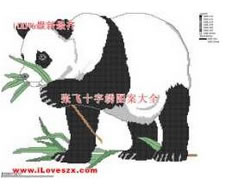 | 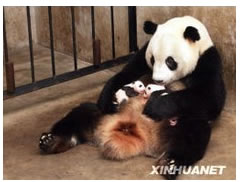 |
4.图片和图片说明不得出现无关词条的网址或联系方式(QQ号、邮箱地址、电话号码,具体地址)等广告信息。
| 错误示例: | 正确示例: |
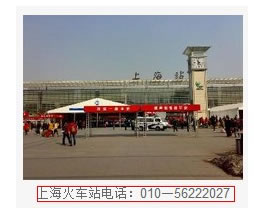 | 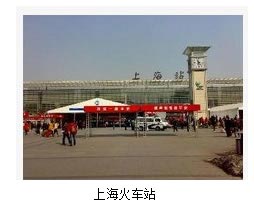 |
5.图片严禁涉及色情、政治敏感等违反国家和社会安定的信息
6.保证图片正确性,避免伪造的虚假图片
7.图片清晰可辨,能很好的体现词条的主题
图片如何排版
您所选择的图片在词条正文中所处的位置也将直接影响到词条整体排版的美观,所以您需要在编辑器中,通过输入提示符的位置来选择插入图片的具体位置。
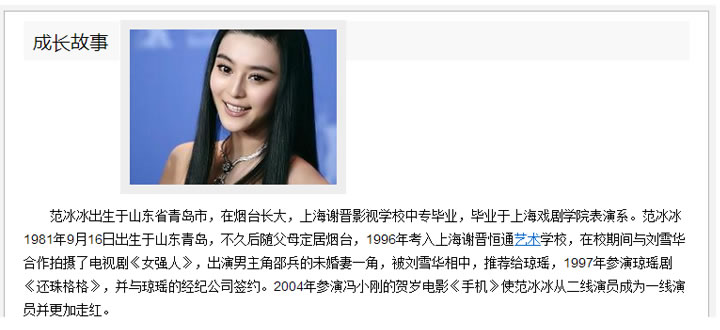
提示:尽量不要让图片与目录位于同一位置,否则可能会影响目录的显示,如下图是不适宜的:
如何添加图片?
点击上传按钮后,您会看到一个“添加或修改图片”的浮动窗口 。窗口中提供了三种上传图片的方式,分别为:本地上传、添加URL、搜索图片。
本地上传:请注意,支持的格式包括jpg、gif、bmp、tif,同时图片的大小请不要超过5M。搜搜百科建议您上传长宽比例相近的图片,这样会得到最好的显示效果。
当一个词条中包含多张图片时,我们建议您使用“图片说明”功能对图片做具体的说明。您所说明文字将在词条页面以鼠标悬停的方式显示,帮助词条的浏览者更好的理解词条中每一张配图的具体含义。当然,您可以不填写任何图片说明直接上传图片;但为了使您的词条在图文并茂的同时对浏览者起到更大帮助,一旦您决定填写说明文字,请保证文字正确。
完成以上两步之后,您可以选择图片在词条正文所显示的具体位置,点击示意图或选择按钮均可以修改具体的居左/居右选项,最后,点击“确定”按钮,窗口变化、上传完毕后,图片会立刻显示在编辑器中。
其他说明
为了保证词条整体排版的美观,我们建议您在提交前通过“预览”词条的功能,确定图片显示的位置与您想要的效果相同。
为了保证图片在词条正文页面的显示格式统一、美观,您所上传的图片将被等比压缩到200×200像素以内,同时大小会被固定。您在编辑器中对图片进行的拖动大小操作,是无法对已经上传完成的图片进行修改的,如果您对图片显示效果不满意,我们建议您删除已经上传完成的图片之后重新选择效果更好的图片。
清晰、准确的图片会对理解词条起到事半功倍的帮助,但如果图片太多也会显得喧宾夺主,影响词条内容的可读性。为了保证您所编辑的词条整体效果,请您为需要配图才能达到更好效果的词条配以图片,有些词条、或某些词条段落可能并不适合配图哦。
什么是图册?
当需要若干张图片对一处文字进行辅助说明时,我们需要为词条添加一个图册。
图册基本要求:
1.图册中的图片必须符合百科图片的基本规范,不含明显的水印,广告信息,或无法辨识等。
2.图册与词条有相关性,有必要在正文中添加此图册。
3.图册中的图片必须全部上传成功,展现完全。
4.图册中不能只有一个图片。当您只想添加一个图片时,请直接上传图片,不要添加在图册中。
5.图册内图片应全部与图册主题相吻合。
错误示例:
6.图册必须要添加图册说明,且说明能准确诠释图册主题。
错误示例:如词条“黄磊”的图册说明为“黄磊”或“黄磊照片”;
正确示例:如词条“黄磊”的图册说明为“黄磊剧照”。
7.同一词条中的图册之间主题尽量不要重复,图册的图片应为一个系列的或者阐释一个主题的。
如词条“范冰冰”的图册,可以分为“范冰冰生活照”、“范冰冰写真”、“范冰冰剧照”等不同的主题类型。
8.一个图册建议5-20张图片,一个词条下建议至多20个图册。
如何添加图册?
添加图册的方法是,在需要插入图册的地方,点击工具栏“图册”按钮。
编辑器弹出图册编辑区域,在此可为图册选择图片。选择好了图片,并填写图片说明、图册说明,及设置图册位置。点击“确定”按钮,图册就插入到词条中啦。